 Français (France)
  Finnish (FI)
  English (United Kingdom)


 |
Suivez la page d'entreprise LinkedIn Discoverit.fi et bénéficiez d'avantages spéciaux, veuillez voir les nouvelles. |
| Abonnez-vous à l'infolettre 'A Hitchhiker's Blog of PM' (en anglais) | |
Sélectionnez votre langue
Sélectionnez votre langue

|
Suivez la page d'entreprise LinkedIn Discoverit.fi et bénéficiez d'avantages spéciaux, veuillez voir les nouvelles. |
| Abonnez-vous à l'infolettre 'A Hitchhiker's Blog of PM' (en anglais) | |
Veuillez noter que l'exportation d'un fichier XML nécessite l'abonnement 'MonteCrystal'.
Ouvrez d'abord la liste des projets en sélectionnant 'Projets' dans le menu principal 'Projets'. Cliquez sur le nom du projet pour le sélectionner. Le bouton 'Exporter XML' se trouve dans la vue du projet entre les boutons 'Copier le projet' et 'Créer une tâche' (image 1). Le fichier apparaît alors dans la fenêtre de téléchargement du navigateur. L'image 2 montre un exemple de fichier XML exporté.
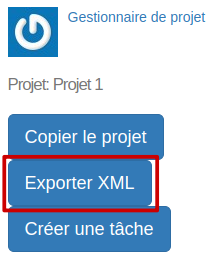
Image 1. Le bouton 'Exporter XML' dans la vue du projet.
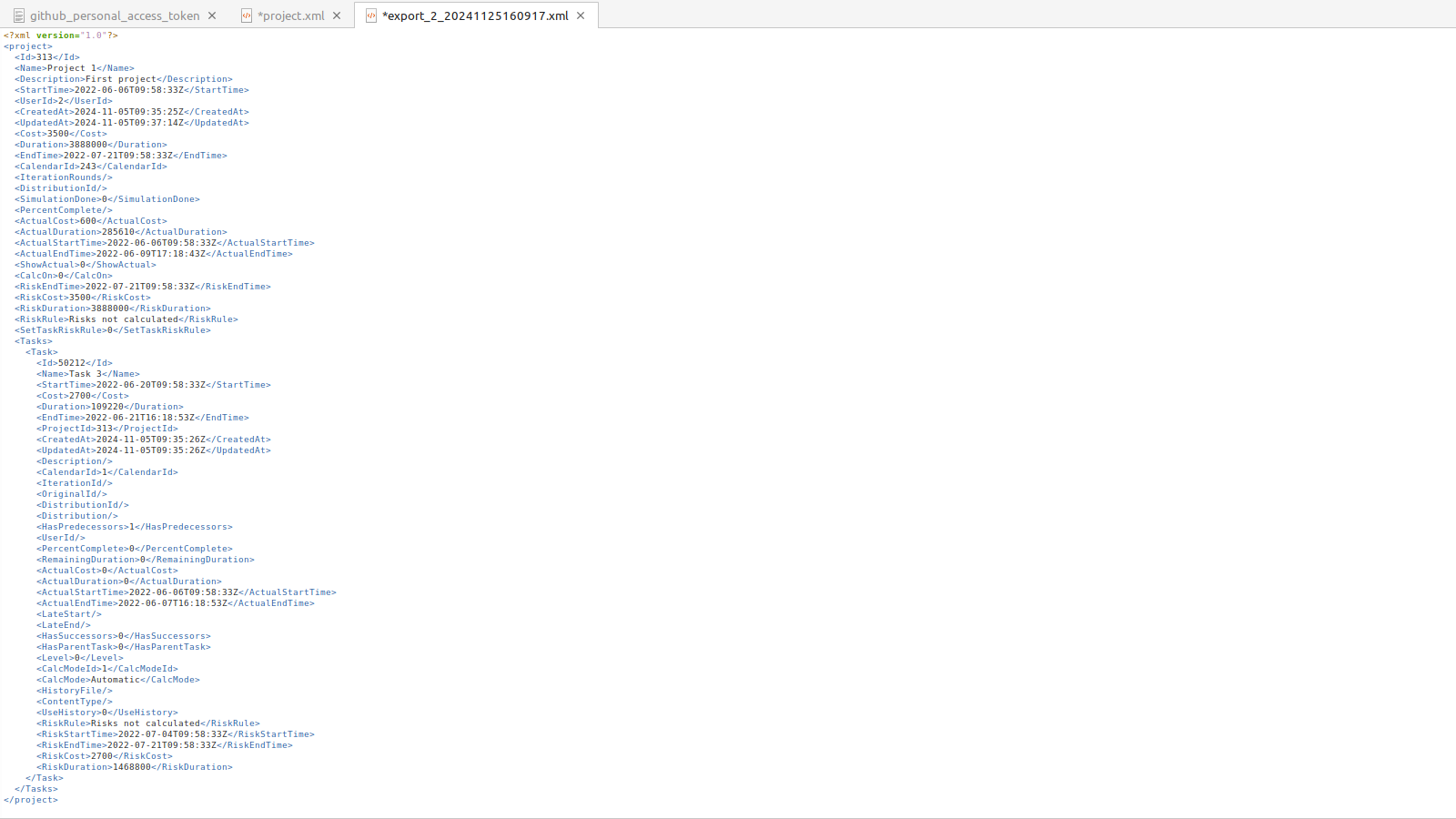
Image 2. Un exemple de fichier XML exporté.
Veuillez noter que l'importation d'un fichier XML nécessite l'abonnement 'MonteCrystal'.
Pour importer un fichier XML d'un projet choisi, par exemple un fichier exporté depuis Microsoft Project (exemple dans l'image 1), sélectionnez 'Importer XML' dans le menu 'Projets' (image 2). Cela ouvrira une vue de sélection de fichiers (image 3).
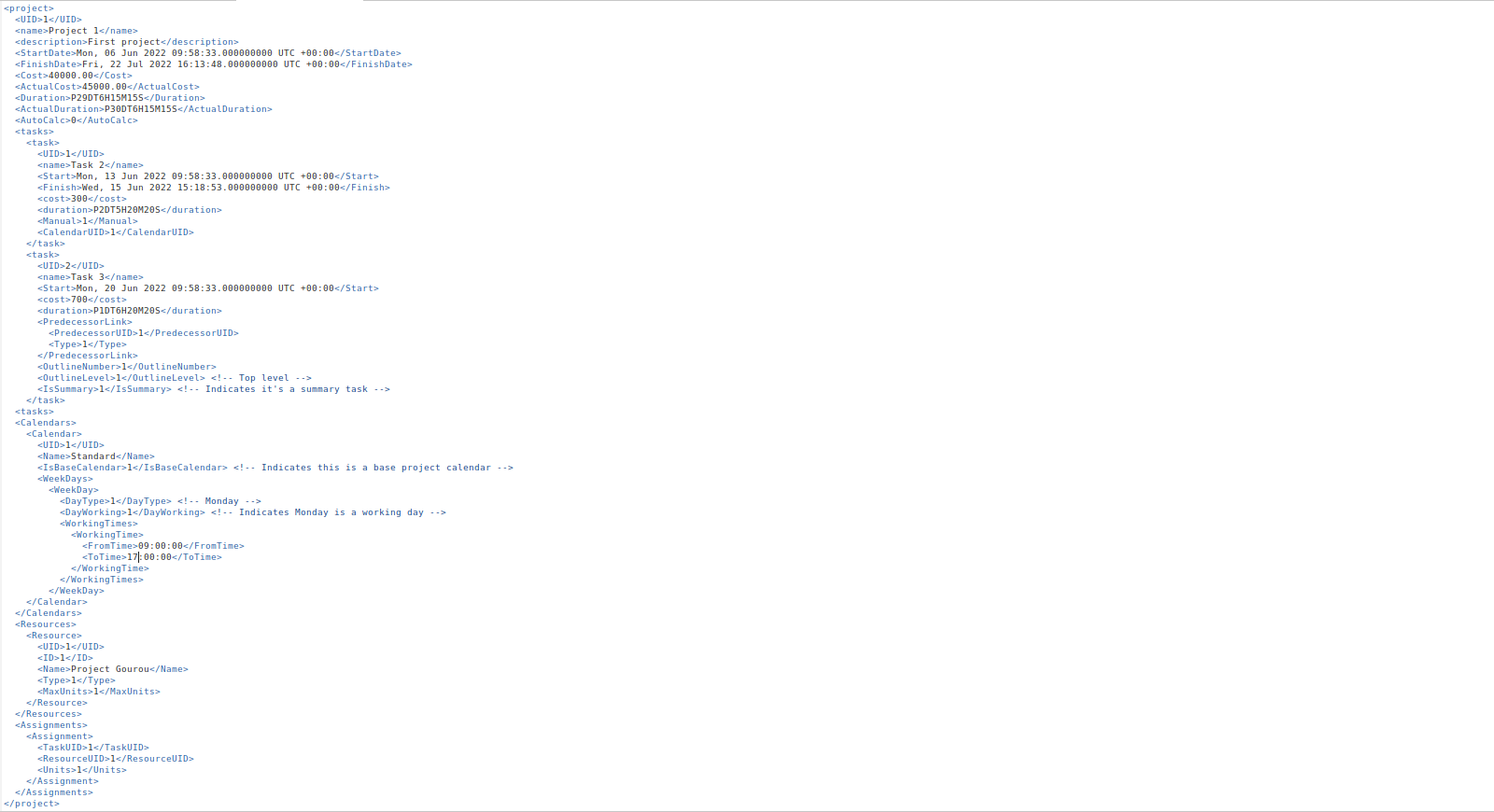
Image 1. Un exemple d'un fichier XML à importer.

Image 2. 'Importer XML' dans le menu 'Projets'

Image 3. Sélectionner fichier XML.
Après la sélection du fichier, une vue s'ouvre dans laquelle vous pouvez joindre les champs du fichier XML aux modèles (tels que 'Projet', 'Tâche', 'Ressource', 'Calendrier') de MonteCarloProject, voir l'image 4. Faites défiler vers le bas et appuyez sur le bouton 'Sauvegarder' pour continuer.
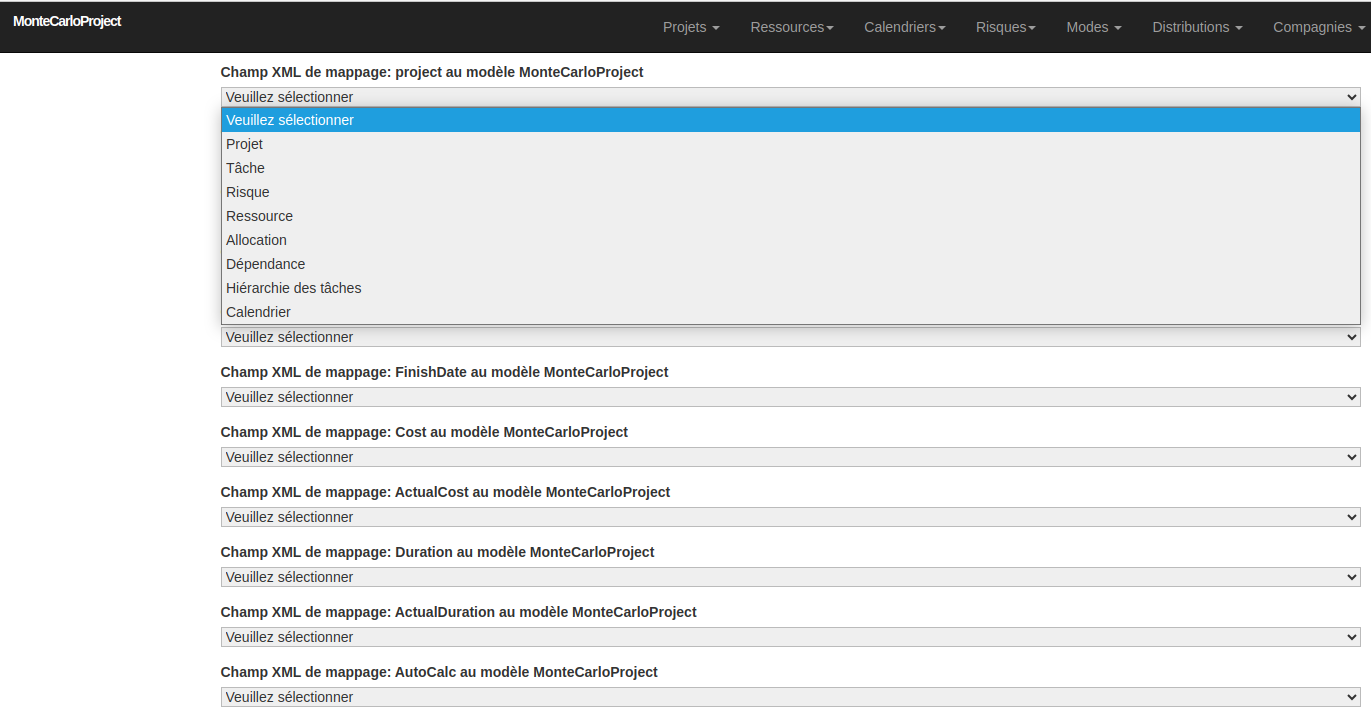
Image 4. Joindre les champs du fichier XML aux modèles de MonteCarloProject.
Après avoir attaché le modèle, vous pouvez continuer en joignant les champs XML aux champs ou attributs du modèle MonteCarloProject sur l'écran suivant (image 5). Faites défiler la page vers le bas et appuyez sur le bouton 'Sauvegarder'. Vous recevrez alors une notification indiquant que le fichier XML a été importé.
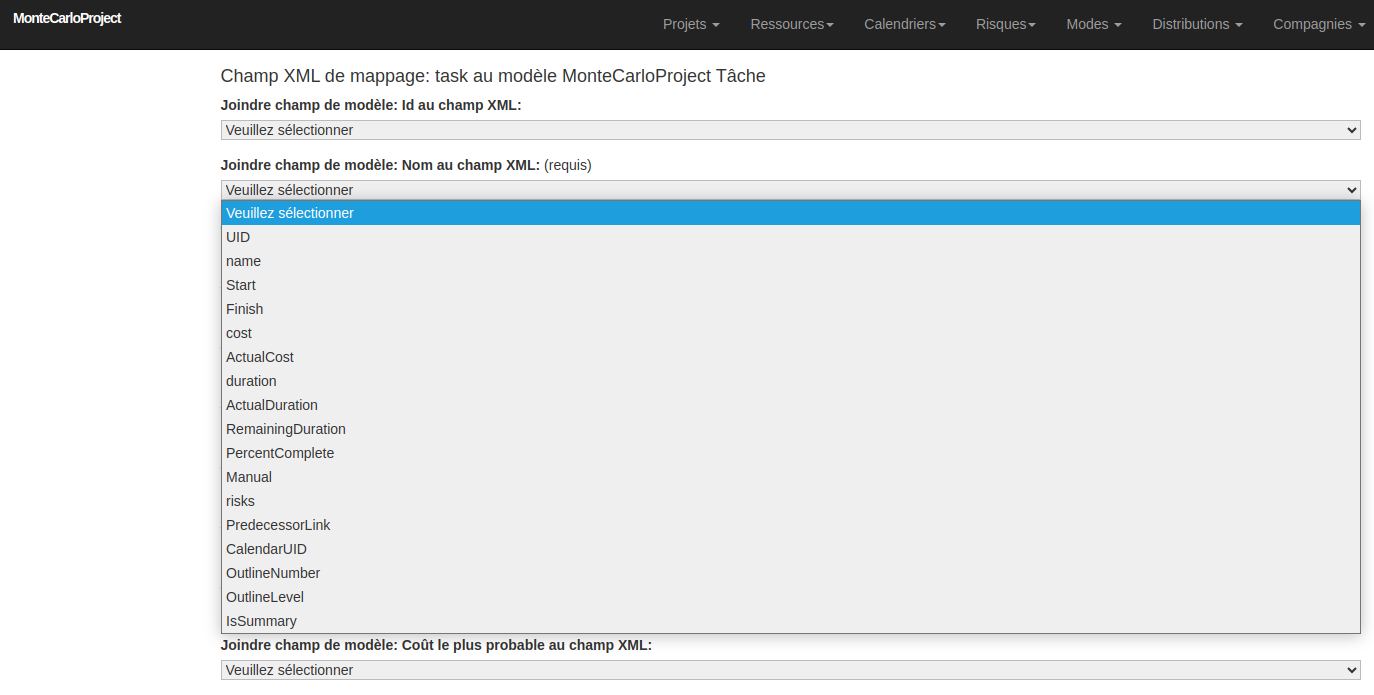
Image 5. Joindre les champs du fichier XML aux champs (attribus) des modèles de MonteCarloProject.
Après avoir enregistré l'historique des tâches, vous pouvez définir le type de distribution et adapter ses paramètres pour la simulation de projet.
Choisissez le type de distribution (Beta, Normal, Triangular, Uniform) et cliquez sur le bouton 'Ajuster les paramètres' (voir image).

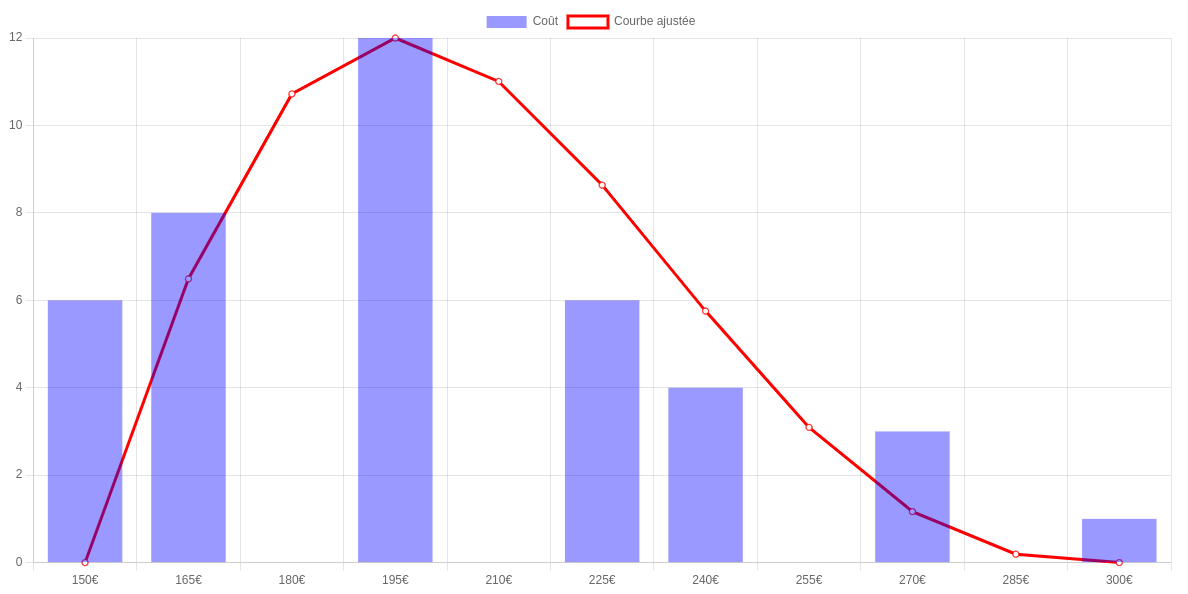
La distribution ajustée pour le coût et la durée de la tâche est indiquée. Les données historiques sont affichées sous forme d'histogramme et la distribution ajustée sous forme de courbe (voir image).
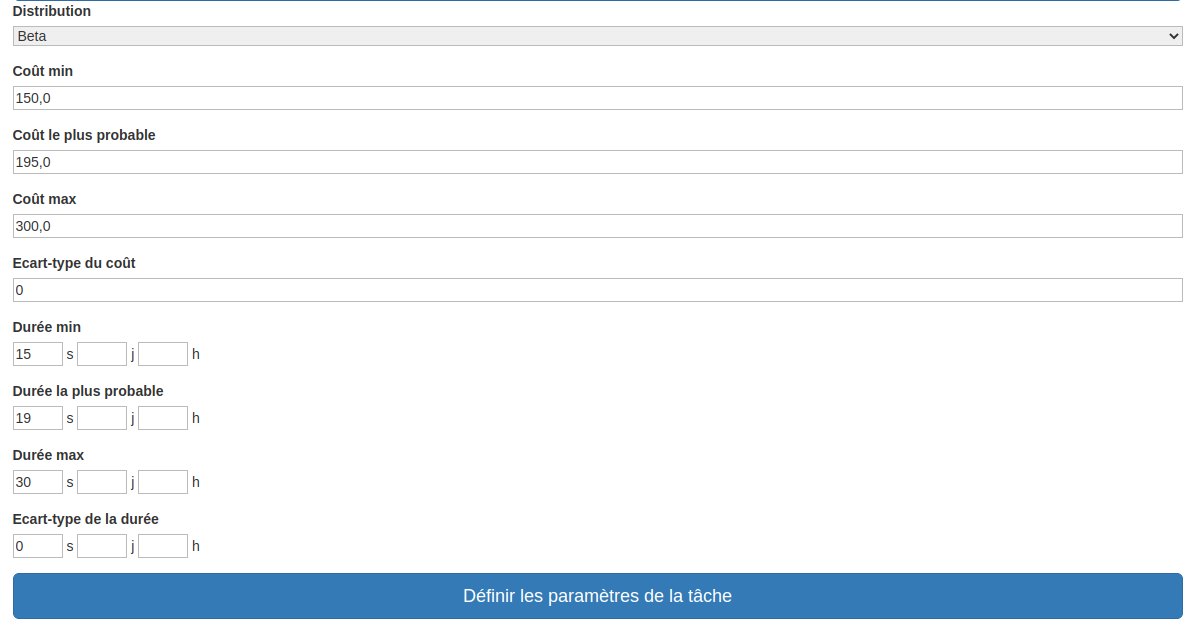
La partie inférieure de la vue affiche la distribution choisie et les paramètres ajustés. Vous pouvez les modifier avant de les enregistrer comme paramètres de simulation. Pour enregistrer la distribution et les paramètres, cliquez sur le bouton 'Définir les paramètres de la tâche' (voir image).
La vue MonteCrystal permet de lire l'historique de la tâches à partir d'un fichier ou de le définir manuellement.
Vous pouvez définir l'historique en indiquant le coût et la durée ainsi que l'unité de durée (h, j, semaine). Cliquez sur le bouton 'Nouveau champ' pour ajouter de nouveaux enregistrements. Cliquez enfin sur le bouton 'Remplir l'historique de la tâche' pour enregistrer l'historique de la tâche et visualiser sa répartition sous forme d'histogramme (voir images).
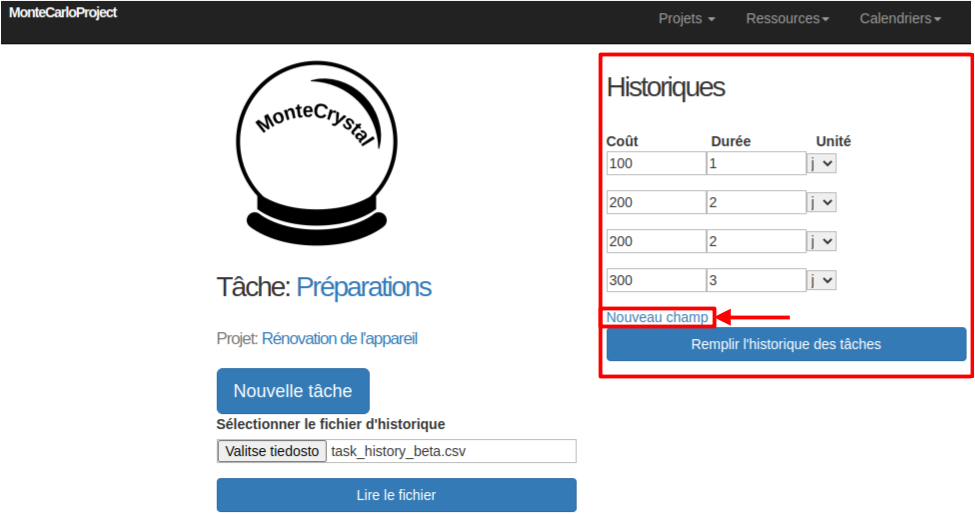
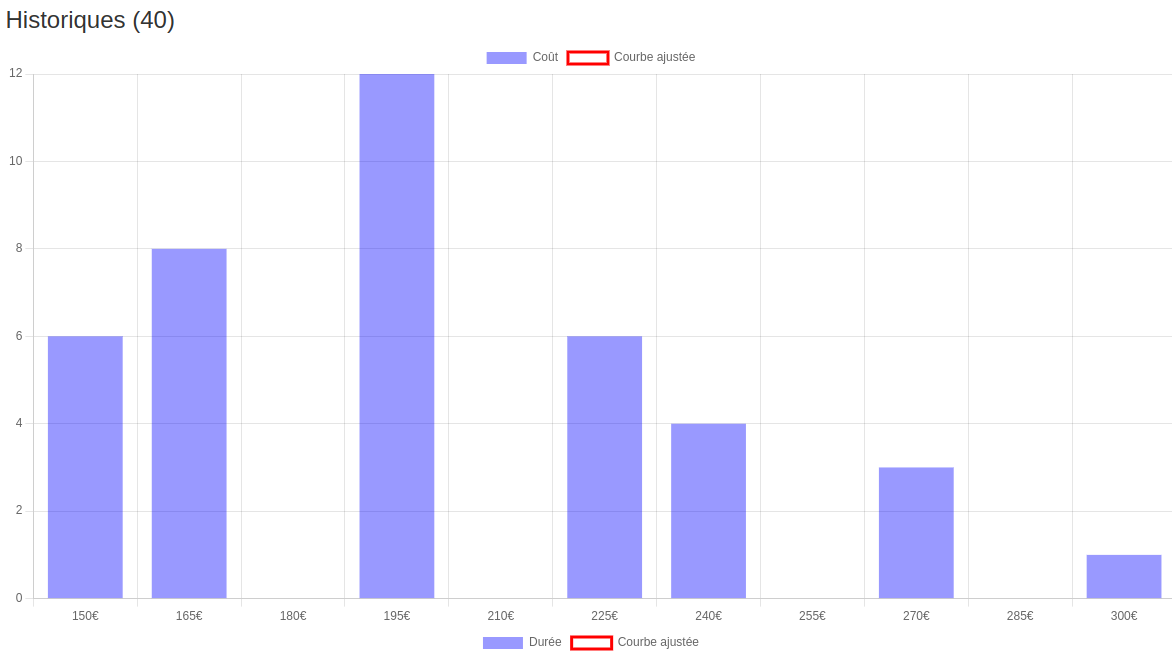
La vue MonteCrystal permet de lire l'historique de la tâche à partir d'un fichier ou de le définir manuellement.
L'historique peut être lu à partir d'un fichier csv ou texte brut (txt) ou à partir d'un fichier Excel (xls/xlsx). Sélectionnez d'abord le fichier et cliquez ensuite sur le bouton 'Lire le fichier'. Vous pouvez ensuite coordonner les colonnes de coût et de durée avec les colonnes du fichier choisi et définir l'unité de durée (h, j, semaine), voir l'image ci-dessous.

Cliquez sur le bouton 'Remplir l'historique de la tâche' pour sauvegarder l'historique et visualiser sa distribution sous forme d'histogramme (voir image).