 Français (France)
  Finnish (FI)
  English (United Kingdom)




Ouvrez la liste des projets en sélectionnant 'Projets' dans le menu principal 'Projets' et cliquez sur le nom du projet pour ouvrir la vue du projet. Cliquez sur le bouton 'Afficher la liste des tâches' (voir image 1) pour voir le tableau des tâches montrant les tâches du projet. Cliquez sur le nom de la tâche pour ouvrir la vue des tâches.
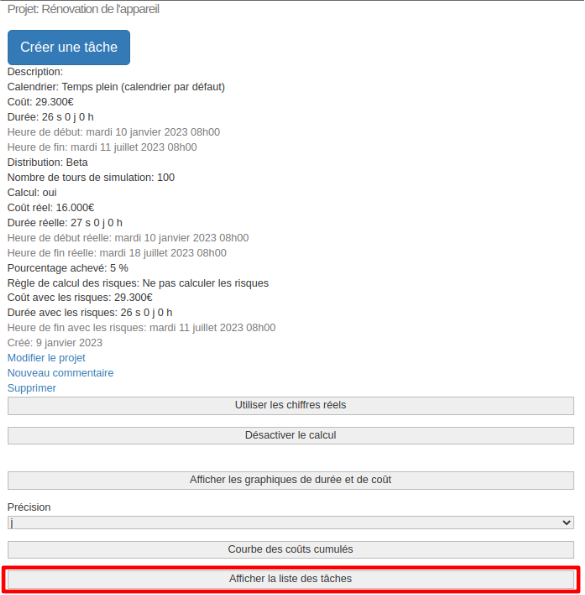
Image 1. Bouton 'Afficher la liste des tâches' dans la vue du projet.
Côté gauche de la vue des tâches :
- Titre de la tâche (nom)
- Projet auquel la tâche est affectée
- Bouton pour copier la tâche (image 2). Seule une tâche qui n'a pas de hiérarchie ou de dépendances prédécesseur-successeur peut être copiée.
- Bouton pour créer une nouvelle tâche (image 2)
Image 2. Boutons pour copier la tâche et créer une nouvelle tâche.
- Bouton 'MonteCrystal' (nécessite l'abonnement 'MonteCrystal') pour gérer les données de l'historique des tâches.
- Liste des risques attribués et autres risques appartenant à l'entreprise de l'utilisateur connecté (la gestion des risques nécessite l'abonnement 'MonteCrystal'), voir 'Allocation des risques aux tâches'. Cliquez sur le bouton 'Afficher les impacts des risques' pour afficher leur impact sur le coût, la durée et sur d'autres facteurs (les résultats, par exemple). La valeur attendue et l'impact total des risques sont affichés (voir image 3).
- Liste des ressources assignées et des autres ressources appartenant à l'entreprise de l'utilisateur, voir 'Assigner les ressources aux tâches'
- Commentaires de tâche
Partie centrale de l'écran :
- Description
- Calendrier de travail
- Tâche parente si elle existe
- Coût
- Durée
- Heure de début
- Heure de début au plus tard, qui est liée aux calculs de marge ou de flottement
- Heure de fin
- Heure de fin au plus tard, qui est liée aux calculs de marge ou de flottement
- Marge (ou flottement) total
- Marge (ou flottement) libre
- Durée restante (nécessite l'abonnement 'Simulation')
- Mode de calcul (nécessite l'abonnement 'Simulation')
- Distribution (nécessite l'abonnement 'Simulation')
- 'Utiliser l'historique' (nécessite l'abonnement 'MonteCrystal'). Lorsqu'il est activé, les données de l'historique des tâches sont utilisées dans la simulation de projet.
- Chiffres réels (nécessite l'abonnement 'Simulation')
- Coût réel
- Durée réelle
- Heure de début réelle
- Heure de fin réelle
- Pourcentage achevé (% de la durée de la tâche)
- Impacts des risques (la gestion des risques nécessite l'abonnement 'MonteCrystal')
- Règle de calcul du risque, qui détermine comment le coût et la durée affectés par le risque sont calculés pour la tâche. Les options suivantes sont disponibles :
- 'Ne pas calculer les risques'. Les risques n'affectent pas le coût ou la durée de la tâche.
- 'Impact attendue des risques'. Les impacts attendues des risques sur le coût et la durée de la täche sont ajoutées au coût et à la durée prévus.
- 'Tous les risques'. Les impacts des risques sur le coût et la durée de la täche sont ajoutés tels quels au coût et à la durée prévus. Les probabilités ne sont pas prises en compte.
- Coût affecté par le risque, voir la règle de calcul du risque ci-dessus.
- Durée affectée par le risque, voir la règle de calcul du risque ci-dessus.
- Heure de début affectée par le risque, voir la règle de calcul du risque ci-dessus.
- Heure de fin affectée par le risque, voir la règle de calcul du risque ci-dessus.
- Règle de calcul du risque, qui détermine comment le coût et la durée affectés par le risque sont calculés pour la tâche. Les options suivantes sont disponibles :
- Temps de création
- Lien pour modifier la tâche
- Lien pour créer un nouveau commentaire
- Lien pour supprimer la tâche
- Cliquez sur le bouton 'Afficher les graphiques de durée et de coût' pour afficher une représentation graphique des durées et des coûts planifiés, réels et affectés par le risque de la tâche. Notez qu'un plan de simulation est requis pour afficher les chiffres réels et que l'abonnement 'MonteCrystal' est requis pour afficher les durées et les coûts affectés par les risques.
- Cliquez sur le bouton 'Afficher le % achevé et la valeur acquise' pour afficher les calculs de la valeur acquise pour la tâche (nécessite l'abonnement 'Simulation').
- Informations et les liens de la modification et suppression pour la tâche parente, si elle existe
- Informations et les liens de la modification et suppression pour les sous-tâches, si elles existent
Côté droit de l'écran :
- Liste des prédécesseurs et successeurs. Les prédécesseurs sont des tâches qui doivent être terminées ou démarrées avant le début ou la fin de la tâche. Les successeurs sont des tâches qui peuvent être démarrées ou terminées après le début ou la fin de la tâche. Les dépendances sont toujours décrites du prédécesseur au successeur. Il existe des types de dépendance suivants (voir image 3):
- Fin à début. Le successeur peut être démarré lorsque le prédécesseur est terminé.
- Debut à début. Le successeur peut être démarré lorsque le prédécesseur est démarré.
- Fin à fin. Le successeur peut être terminé lorsque le prédécesseur est terminé.
- Debut à fin. Le successeur peut être terminé lorsque le prédécesseur est démarré.
- Les dépendances peuvent être mises à jour en sélectionnant une nouvelle dépendance dans le menu déroulant et en cliquant sur le bouton 'Mettre à jour la dépendance'. Vous pouvez supprimer le lien entre la tâche et son prédécesseur en cliquant sur le bouton 'Supprimer le lien du prédécesseur' et supprimer également le lien entre la tâche et son successeur en cliquant sur le bouton 'Supprimer le lien du successeur'. Vous pouvez également modifier ou supprimer des prédécesseurs et des successeurs en cliquant sur les liens respectifs.
- Liste des autres tâches du projet, qui ne sont pas des parents, des sous-tâches, des prédécesseurs ou des successeurs de la tâche affichée. Vous pouvez :
- modifier ou supprimer ces tâches en cliquant sur les liens respectifs et
- définir la tâche comme parent, sous-tâche, prédécesseur ou successeur de la tâche affichée en cliquant sur les boutons respectifs. Vous devez définir le type de dépendance pour les relations prédécesseur-successeur, la valeur par défaut est de fin à début (voir image 3). Les dépendances existantes restreignent la définition de nouvelles dépendances. Notez par exemple que la tâche ne peut avoir qu'une seule tâche parente.
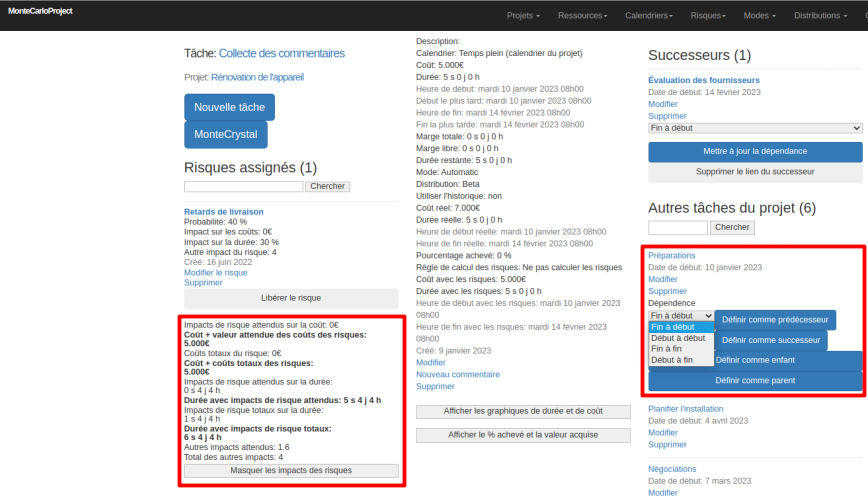
Image 3. Vue des tâches et dépendances.