 Français (France)
  Finnish (FI)
  English (United Kingdom)






Ouvrez d'abord la liste des projets en sélectionnant 'Projets' dans le menu principal 'Projets'. Pour voir le projet, cliquez sur le nom du projet. Les informations suivantes sur le projet sont affichées.
Côté gauche de l'écran :
- Nom
- Bouton pour copier le projet (image 1)
- Bouton pour créer une nouvelle tâche (image 1)
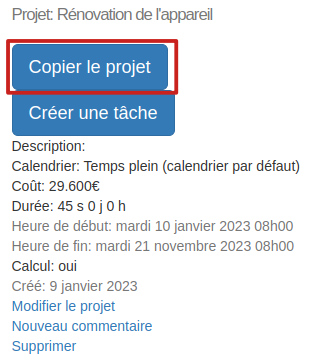
Image 1. Boutons pour copier le projet et créer une nouvelle tâche.
- Description
- Calendrier de travail
- Coût
- Durée
- Heure de début
- Heure de fin
- Distribution de probabilité (nécessite l'abonnement 'Simulation')
- Nombre de tours de simulation (nécessite l'abonnement 'Simulation').
- Mode de calcul (oui/non)
- Chiffres réels (nécessite l'abonnement 'Simulation')
- Coût réel
- Durée réelle
- Heure de début réelle
- Heure de fin réelle
- Pourcentage achevé, qui est calculé comme une moyenne pondérée du pourcentage achevé des tâches.
- Impacts des risques (la gestion des risques nécessite l'abonnement 'MonteCrystal')
- Règle de calcul des risques (la gestion des risques nécessite l'abonnement 'MonteCrystal')), qui détermine comment le coût et la durée affectés par le risque sont calculés pour les tâches du projet. Vous pouvez définir une règle sur les tâches lors de la modification du projet. Les options suivantes sont disponibles :
- 'Ne pas calculer les risques'. Les risques n'affectent pas le coût ou la durée de la tâche.
- 'Impact attendue des risques'. Les impacts attendues des risques sur le coût et la durée de la täche sont ajoutées au coût et à la durée prévus.
- 'Tous les risques'. Les impacts des risques sur le coût et la durée de la täche sont ajoutés tels quels au coût et à la durée prévus. Les probabilités ne sont pas prises en compte.
- Coût affecté par les risques, voir la règle de calcul des risques ci-dessus.
- Durée affectée par les risques, voir la règle de calcul des risques ci-dessus.
- Heure de fin affectée par les risque, voir la règle de calcul des risques ci-dessus.
- Règle de calcul des risques (la gestion des risques nécessite l'abonnement 'MonteCrystal')), qui détermine comment le coût et la durée affectés par le risque sont calculés pour les tâches du projet. Vous pouvez définir une règle sur les tâches lors de la modification du projet. Les options suivantes sont disponibles :
- Temps de création
- Lien pour modifier le projet
- Liens pour créer de nouveaux commentaires
- Lien pour supprimer le projet
- Bouton 'Utiliser les chiffres réels'. Cliquez sur le bouton pour voir les chiffres réels pour les coûts et les heures de début et de fin dans le tableau des tâches. La nombre de ressources assignées (voir ci-dessous) sera également affichée en fonction des heures de début et de fin réelles des tâches. Après avoir cliqué sur le bouton, le texte devient 'Utiliser les données planifiées'. Pour revenir aux données planifiées, cliquez à nouveau sur le bouton.
- Bouton pour activer ou desactiver le calcul. Si le calcul est activé, les heures de début planifiées des tâches sont calculées en fonction des heures de fin planifiées des prédécesseurs et elles ne peuvent pas être modifiées manuellement. Si le calcul est désactivé, les heures de début peuvent être définies manuellement, quelles que soient les heures de fin des prédécesseurs. Cliquez sur le bouton pour changer de mode.
- Bouton 'Afficher les graphiques de durée et de coût' pour afficher la représentation graphique des durées et des coûts prévus, réels et ceux affectés par les risques.
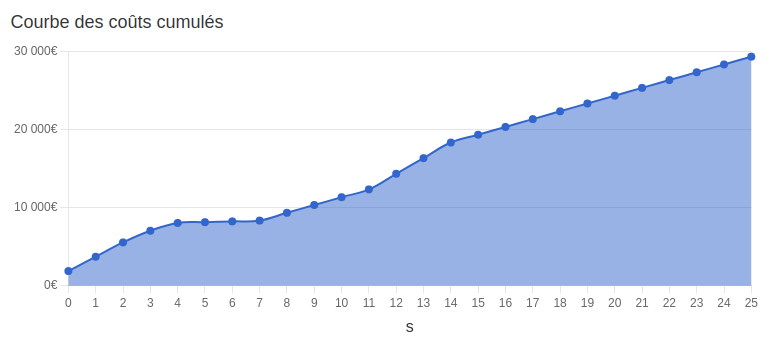
- Bouton 'Courbe des coûts cumulés' pour visualiser le coût cumulé du projet dans le temps (image 2).
Notez que l'abonnement 'Simulation' est requis pour afficher les valeurs réelles dans les graphiques de durée et de coût ainsi que dans la courbe de coût cumulé et que l'abonnement 'MonteCrystal' est requis pour afficher les durées et les coûts affectés par les risques dans les mêmes graphiques.
 utilisateurs ayant l'abonnement 'Simulation'
Image 2. Courbe des coûts cumulés du projet.
- Bouton 'Afficher la liste des tâches' pour afficher le tableau des tâches en fonction de la hiérarchie des tâches. Le tableau indique le nom de la tâche, l'heure de début et de fin, le coût ainsi que les liens de modification et de suppression. Cliquez sur le bouton 'Masquer la liste des tâches' pour masquer le tableau des tâches (image 3).
- L'horaire du projet sous forme de diagramme de Gantt, qui montre la hiérarchie des tâches et les dépendances (image 3).
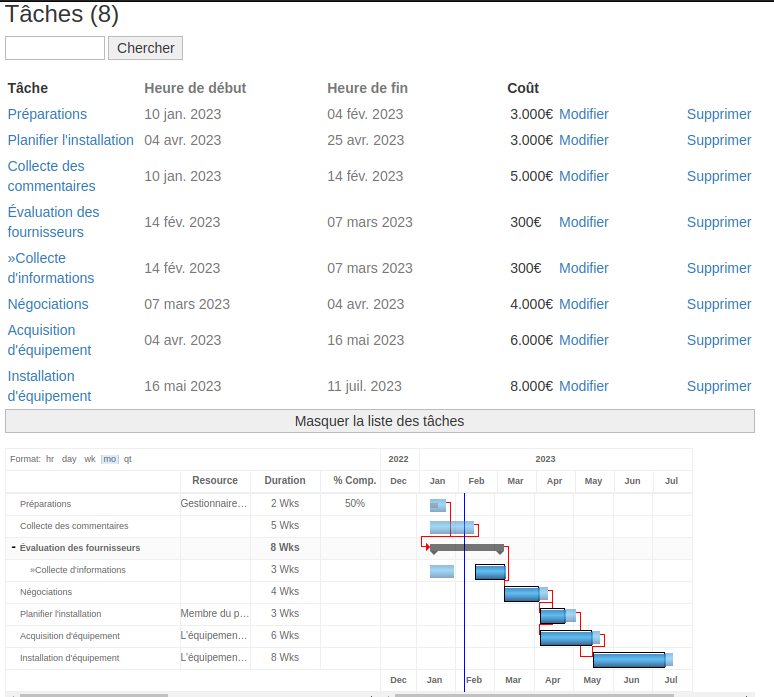
Image 3. Tableau des tâches et diagramme de Gantt.
Les éléments suivants sont visibles pour les utilisateurs ayant l'abonnement 'Simulation' :
- Nombre des ressources assignées. Vous pouvez afficher le nombre des ressources assignées en sélectionnant la ressource et l'intervalle (jours, semaines, mois) dans les menus correspondants et en cliquant sur le bouton 'Afficher le nombre des ressources assignées'.
- Bouton 'Afficher le % achevé et la valeur acquise' pour afficher les informations sur le % achevé du projet et les calculs de la valeur acquise. Vous pouvez masquer les calculs en cliquant sur le bouton 'Masquer le % achevé et la valeur acquise'.
- Boutons de simulation (exécuter la simulation, afficher et effacer les résultats de la simulation ainsi que vérifier l'état de la simulation)
Assistant IA (avec l'abonnement 'MonteCrystal', image 4).
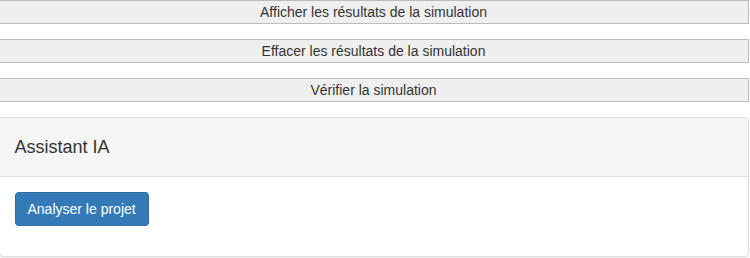
Image 4. Assistant IA.
Cliquez sur le bouton « Analyser le projet ». Vous recevrez sous peu une analyse de votre projet par IA, basée sur les données de simulation.
Côté droit de l'écran :
- Liste des risques attribués et autres risques appartenant à l'entreprise de l'utilisateur (la gestion des risques nécessite l'abonnement 'MonteCrystal'), voir l'allocation des risques aux projets. Cliquez sur le bouton 'Afficher les impacts des risques' pour afficher les impacts des risques sur le coût, la durée et sur d'autres facteurs du projet (par exemple les résultats). La valeur attendue et l'impact total des risques sont affichés (image 5).
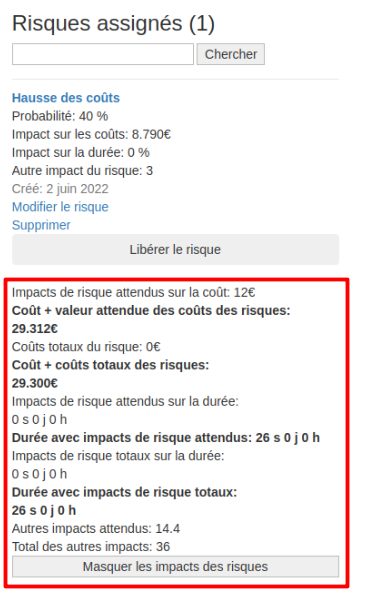
Image 5. Impacts des risques sur le projet.
- Commentaires sur le projet
- Les utilisateurs ayant l'abonnement 'Simulation' peuvent également voir d'autres utilisateurs de leur organisation. Les informations concernant les privilèges (droits de modification du projet) sont également affichées. Les droits de modification permettent de visualiser le projet et de modifier ses tâches. Cliquez sur le bouton 'Donner les droits de modification' pour donner les droits et sur le bouton 'Enlever les droits de modification' pour les enlever.