Français (France)
  Finnish (FI)
  English (United Kingdom)








Vous pouvez assigner une ressource à une tâche dans la vue de la ressource ou des tâches.
Assigner une ressource dans la vue de la ressource
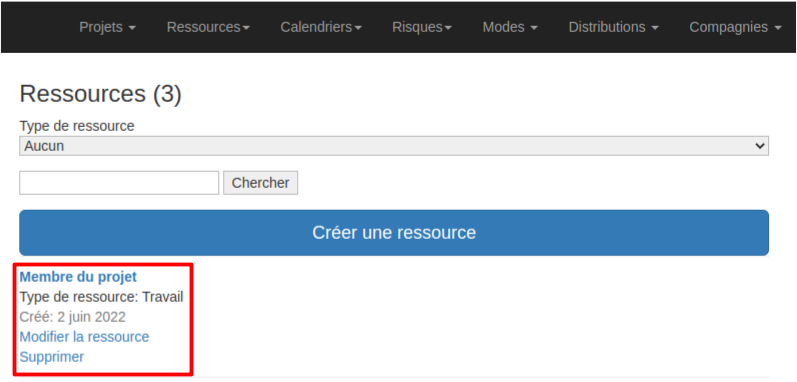
Allez dans le menu 'Ressources', puis sélectionnez 'Ressources' et à nouveau 'Ressources' pour ouvrir la liste des ressources.

Choisissez la ressource en cliquant sur le nom de la ressource.
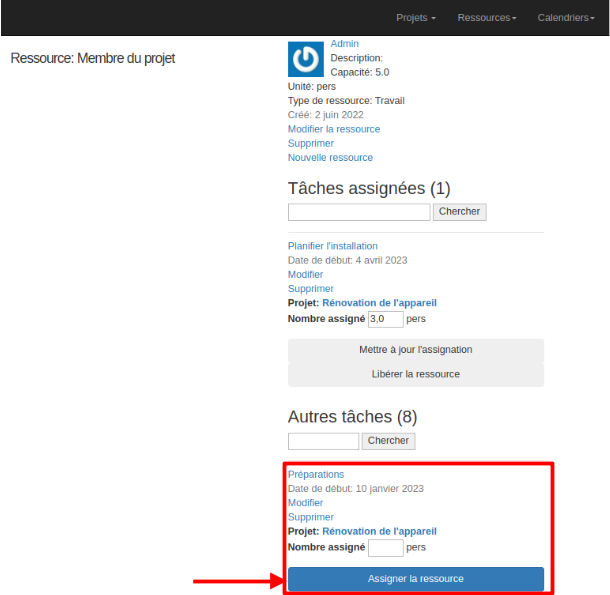
Choisissez la tâche dans la vue de la ressource, indiquez la quantité de ressources à assigner dans le champ 'Nombre assigné' et cliquez sur le bouton 'Assigner la ressource'. Faites défiler vers le bas pour voir toutes les tâches si nécessaire. Les ressources ne peuvent pas être assignées aux tâches parentes.
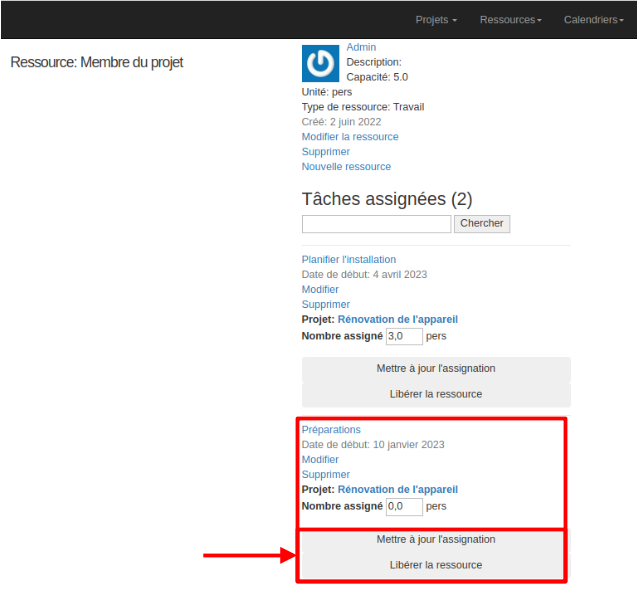
Après l'assignation, la tâche se déplace sous la section des tâches assignées dans la partie supérieure de la vue. Vous pouvez modifier la quantité de la ressource assignée en indiquant la nouvelle quantité dans le champ 'Nombre assigné' et en cliquant sur le bouton 'Mettre à jour l'assignation'. Pour libérer la ressource, cliquez sur le bouton 'Libérer la ressource'. Notez que les ressources peuvent seulement être libérées des tâches appartenant à l'un des projets de l'utilisateur.
Assigner une ressource dans la vue des tâches
Choisissez la tâche dans le tableau des tâches dans la partie inférieure de la vue du projet. Faites défiler la page pour voir le tableau des tâches. Vous pouvez voir la tâche et ses dépendances en cliquant sur le nom de la tâche.

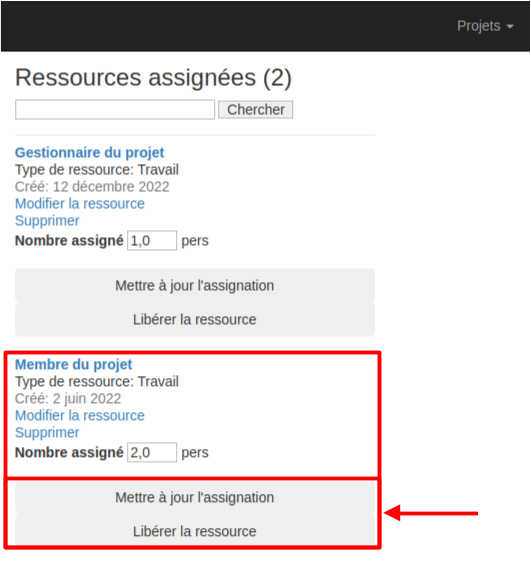
Les ressources assignées et autres ressources sont affichées dans la partie gauche de la vue des tâches. Indiquez la quantité de la ressource à assigner dans le champ 'Nombre assigné' et cliquez sur le bouton 'Assigner la ressource'.

Après l'assignation, la ressource se déplace sous la section des ressources assignées. Vous pouvez modifier la quantité de la ressource assignée en indiquant la nouvelle quantité dans le champ 'Nombre assigné' et en cliquant sur le bouton "Mettre à jour l'assignation". Pour libérer la ressource, cliquez sur le bouton 'Libérer la ressource'.